> ## Documentation Index
> Fetch the complete documentation index at: https://docs.maximum-vpn.com/llms.txt
> Use this file to discover all available pages before exploring further.
# Приложение Maximum VPN для Android
> Установка, вход в аккаунт и первое подключение в фирменном приложении Maximum VPN
**Maximum VPN** — наше собственное приложение для Android. Главное отличие от сторонних клиентов: ссылка подписки больше не нужна. Вы входите в свой аккаунт Maximum VPN прямо в приложении, и все доступные серверы подтягиваются сами.
***
## Скачать
Официальное приложение Maximum VPN в Google Play
***
## Инструкция
Нажмите на карточку выше или найдите **«Maximum VPN»** в Google Play. Нажмите **Установить** и дождитесь загрузки.
Откройте приложение и введите **email** и **пароль** от вашего аккаунта Maximum VPN — те же, что в [личном кабинете](https://mxm-secure.ru). Затем нажмите **Войти**.
Если вы регистрировались через Google, нажмите **Продолжить с Google**. Аккаунта ещё нет — нажмите **Создать аккаунт** внизу экрана. Забыли пароль — рядом с полем есть ссылка **«Забыли пароль?»**.
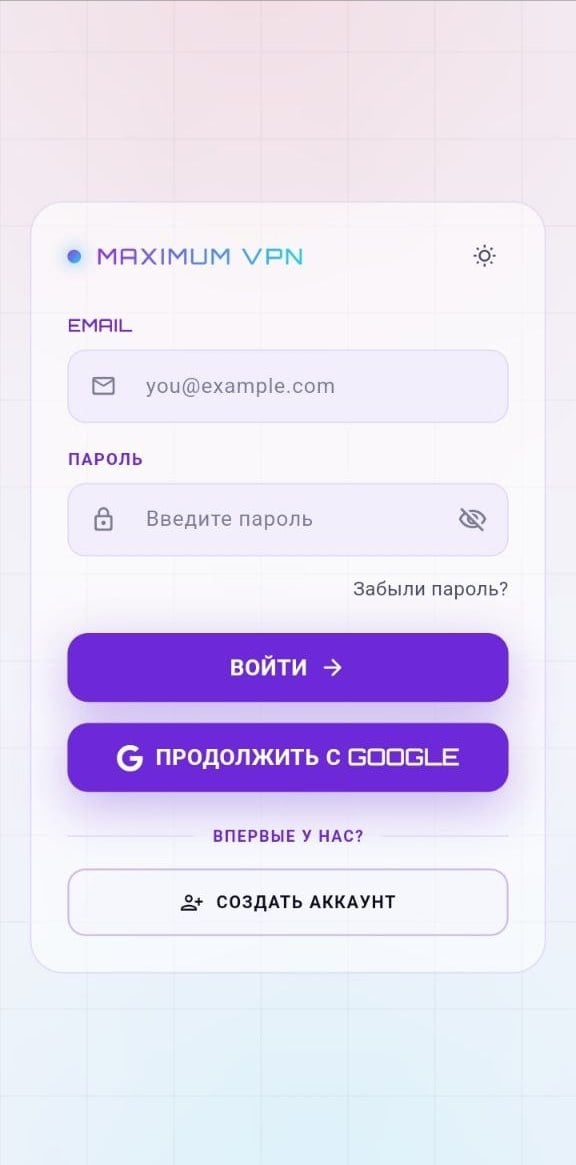 Ничего копировать и вставлять не нужно. После входа приложение само получает список серверов, доступных вашему аккаунту.
При первом запуске появится окно **«Где вы находитесь?»** с двумя вариантами:
| Вариант | Кому подходит |
| --------------- | -------------------------------- |
| 🌍 **Весь мир** | Европа, Америка, Азия |
| 🇷🇺 **Россия** | Серверы, оптимизированные для РФ |
Отметьте нужный и нажмите **Выбрать**. У кнопки есть обратный отсчёт — если ничего не трогать, применится вариант по умолчанию. Регион потом меняется в настройках.
Ничего копировать и вставлять не нужно. После входа приложение само получает список серверов, доступных вашему аккаунту.
При первом запуске появится окно **«Где вы находитесь?»** с двумя вариантами:
| Вариант | Кому подходит |
| --------------- | -------------------------------- |
| 🌍 **Весь мир** | Европа, Америка, Азия |
| 🇷🇺 **Россия** | Серверы, оптимизированные для РФ |
Отметьте нужный и нажмите **Выбрать**. У кнопки есть обратный отсчёт — если ничего не трогать, применится вариант по умолчанию. Регион потом меняется в настройках.
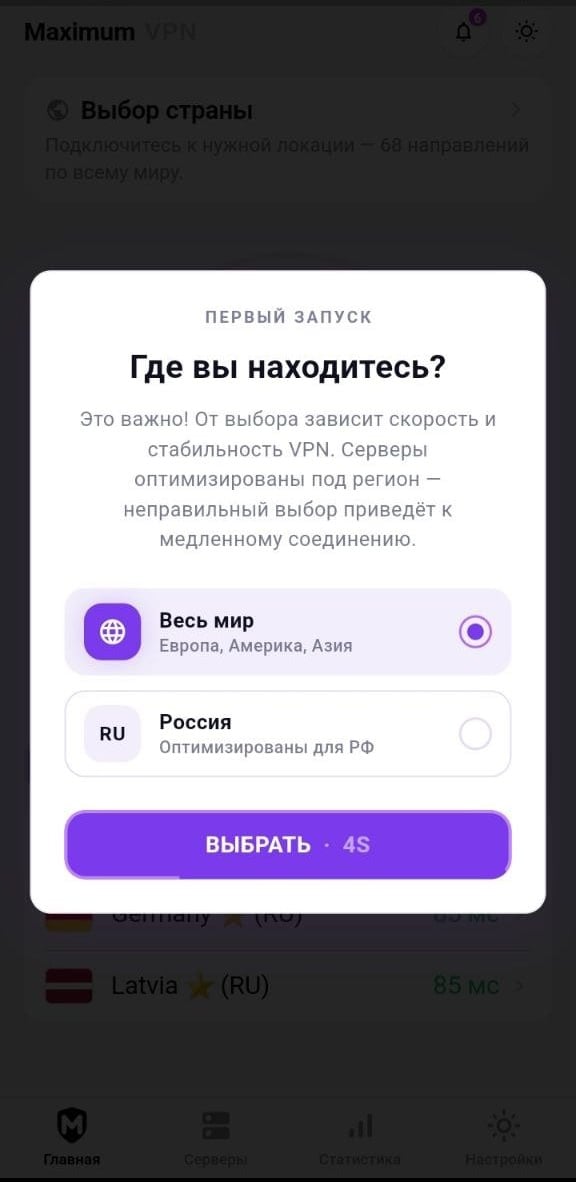 От региона зависит, какие серверы приложение считает основными. Выбирайте тот, где вы находитесь физически.
После выбора региона откроется вкладка **«Главная»** с блоком **«Выбор страны»** — оттуда можно сразу перейти к локациям. Запустите подключение и дождитесь, пока соединение установится.
При первом подключении Android покажет системный запрос на разрешение VPN-соединения. Это стандартная процедура — нажмите **ОК**.
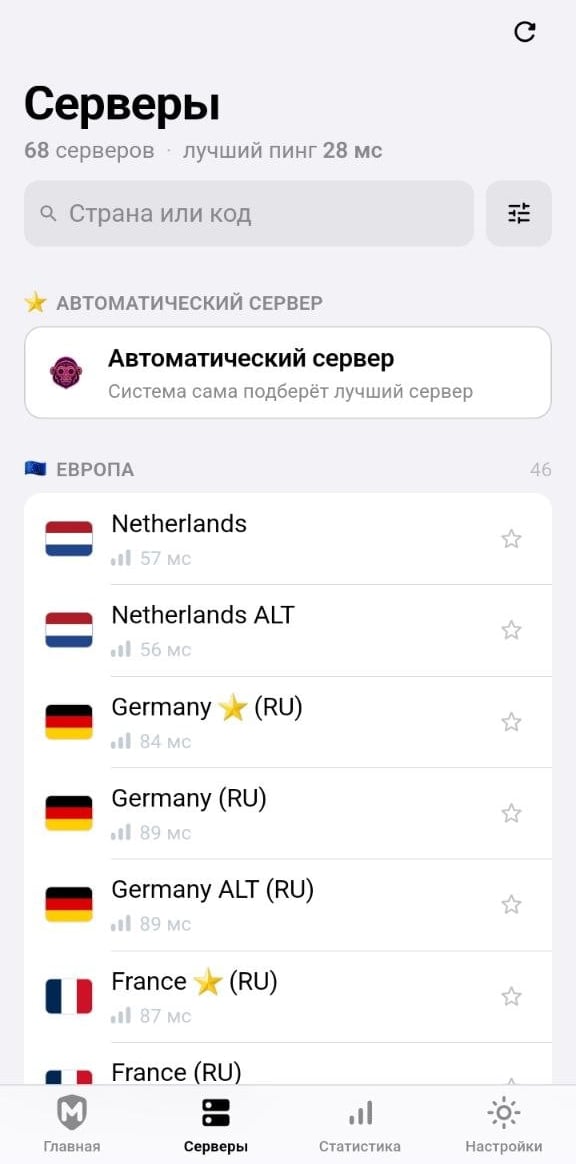
Откройте вкладку **«Серверы»** внизу экрана. Сверху отдельным блоком стоит **«Автоматический сервер»** — система сама подберёт подходящий. Ниже идёт список стран, сгруппированный по регионам, у каждой показан пинг в миллисекундах.
Есть поиск по стране или коду, а звёздочка справа добавляет локацию в избранное, чтобы не искать её каждый раз.
От региона зависит, какие серверы приложение считает основными. Выбирайте тот, где вы находитесь физически.
После выбора региона откроется вкладка **«Главная»** с блоком **«Выбор страны»** — оттуда можно сразу перейти к локациям. Запустите подключение и дождитесь, пока соединение установится.
При первом подключении Android покажет системный запрос на разрешение VPN-соединения. Это стандартная процедура — нажмите **ОК**.
Откройте вкладку **«Серверы»** внизу экрана. Сверху отдельным блоком стоит **«Автоматический сервер»** — система сама подберёт подходящий. Ниже идёт список стран, сгруппированный по регионам, у каждой показан пинг в миллисекундах.
Есть поиск по стране или коду, а звёздочка справа добавляет локацию в избранное, чтобы не искать её каждый раз.
 ***
## Настройки
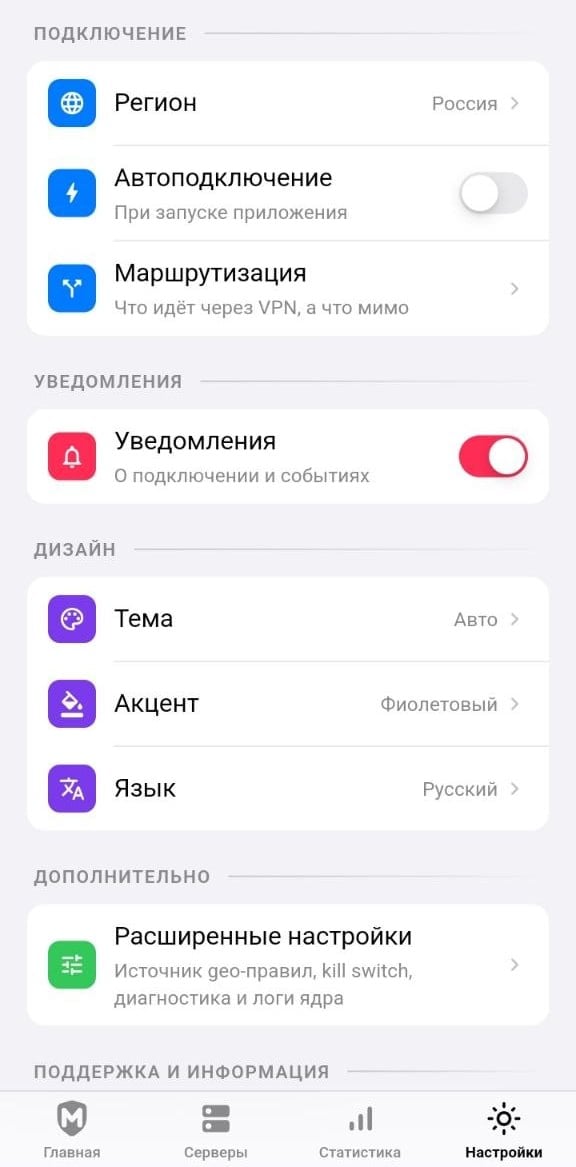
Вкладка **«Настройки»** в нижней навигации собирает всё управление приложением:
**Регион** — сменить выбранный при первом запуске. **Автоподключение** — включать VPN при запуске приложения. **Маршрутизация** — что идёт через VPN, а что мимо.
Сообщения о подключении и событиях. Отключаются одним переключателем.
**Тема** (в том числе автоматическая), **Акцент** — цвет интерфейса, **Язык** — русский или английский.
Источник geo-правил, kill switch, диагностика и логи ядра — для тех, кто хочет настроить всё вручную.
***
## Настройки
Вкладка **«Настройки»** в нижней навигации собирает всё управление приложением:
**Регион** — сменить выбранный при первом запуске. **Автоподключение** — включать VPN при запуске приложения. **Маршрутизация** — что идёт через VPN, а что мимо.
Сообщения о подключении и событиях. Отключаются одним переключателем.
**Тема** (в том числе автоматическая), **Акцент** — цвет интерфейса, **Язык** — русский или английский.
Источник geo-правил, kill switch, диагностика и логи ядра — для тех, кто хочет настроить всё вручную.
 ***
Нужен один клиент сразу на нескольких платформах или вы уже пользуетесь Happ? Тогда подойдёт [установка Happ на Android](/ru/install/android) — там подключение идёт через ссылку подписки.
***
Нужен один клиент сразу на нескольких платформах или вы уже пользуетесь Happ? Тогда подойдёт [установка Happ на Android](/ru/install/android) — там подключение идёт через ссылку подписки.